
| 対象機種 | ☑ AG10 ☑ AG20 ☑ AR10 ☑ AR20 ☑ AC10 ☑ AC15 ☑ AC25 ☐ AX11 ☐ AX21 ☐ AX30 ☐ AB11 ☐ AB12 |
| ファームウェアバージョン | N/A |
SIM を利用したモバイル接続を行う場合は、事前にモバイル回線の接続テストを行い、正しく接続できることを確認してください。
接続テストが必要な理由
- AG/AR/AC シリーズは、機器故障や誤動作が発生した場合に機器を再起動し、24 時間継続的に運用を行うためのフェイルセーフ機能を備えています。
- 事前にモバイル接続の可否を確認せずに自動接続設定を行った場合、接続に失敗してフェイルセーフ機能によりデバイスが再起動する可能性があります。
- 予期しない再起動を避けるため、手動でのテスト接続を実施してから自動接続の設定を行うことを強く推奨します。
接続テストの流れ
モバイル接続設定を行う場合は、次の流れに沿って手動での接続テストを実施し、正しく接続できることを確認したうえで自動接続設定を行います。後述の手順に沿って、接続テストを実施してください。
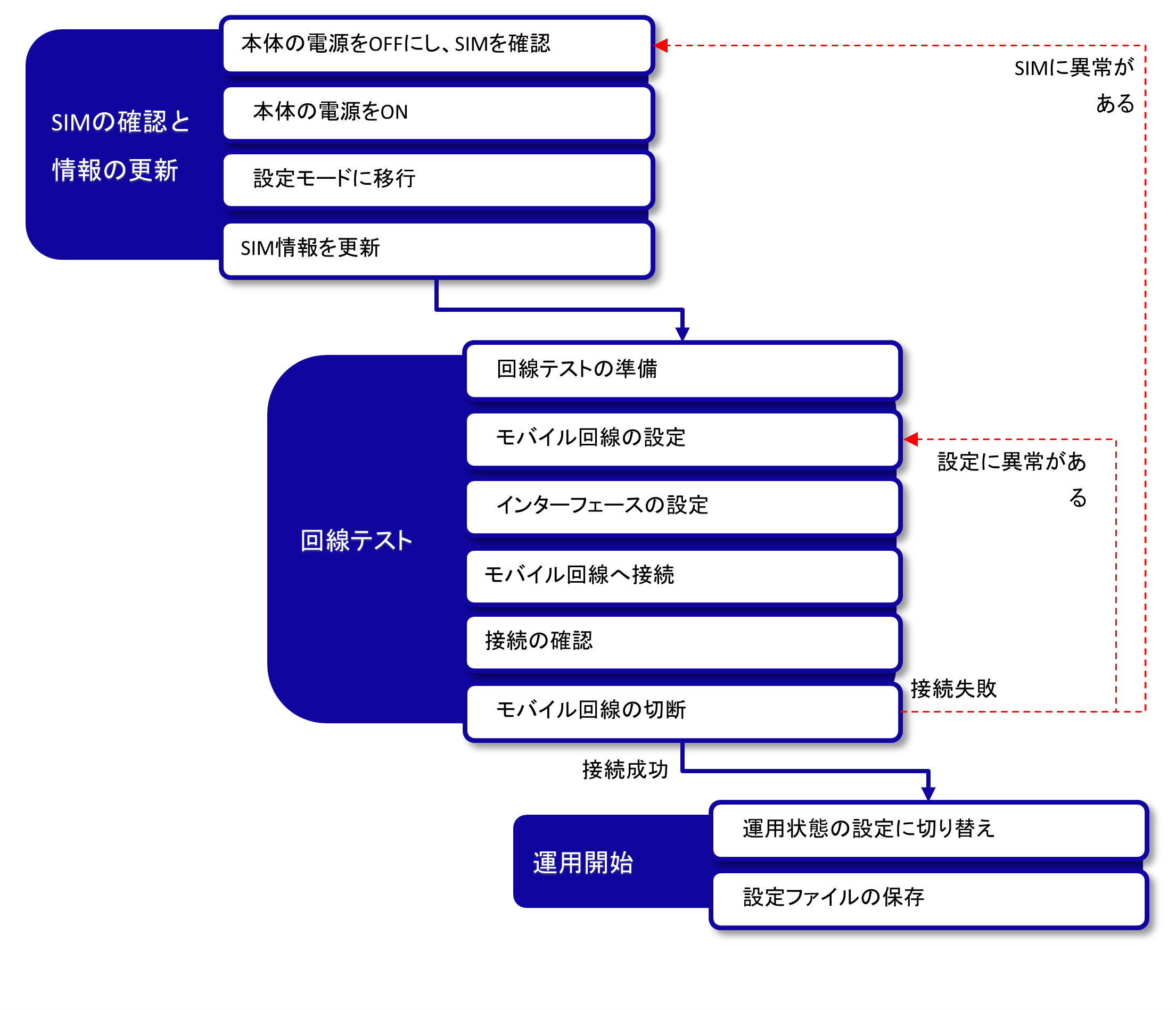 動画で見るモバイル接続テストの手順
<AG10/AR10>
<AC10>
手順
❶ SIM の確認
初めに SIM が正しく挿入されているか確認します。
⚠ 注意:作業を開始する前に、デバイスから AC アダプターを外し、電源を OFF にしてください。
- 電源を OFF にした状態で、正しい SIM が挿入されているかを確認します。SIM が誤っている場合は、正しい SIM に交換してください。
- デバイスに AC アダプターを接続します。コンパクトルーターの電源が ON になり、モバイル接続の待機状態になります。
❷ SIM 情報の更新
SIM 情報を更新します。
-
デバイスにログインします。ログインプロンプトは、お使いのシリーズやデバイスの設定によって異なります。
AG/AR の場合
amnimo login: admin        ←ログイン名 admin を入力して Enter
Password:                  ←設定したパスワードを入力して Enter
Last login: Mon Oct 12 15:58:31 UTC 2020 on ttyMV0
admin@amnimo:~$ amsh       ←amsh モードに移行
AC の場合
amnimo C series AC10 version 0.0.0 build 00000

amnimo login: admin      ←ログイン名 admin を入力して Enter
Password:                ←設定したパスワードを入力して Enter
Last login: Wed Jan  1 00:01:24 +0000 2020 on /dev/ttyGS0.
amnimo$
-
コマンドを入力し、設定モードに移行します。
amnimo$ enable          ←管理者モードに移行
password:               ←管理者モードのパスワードを入力して Enter
amnimo# configure        ←設定モードに移行
password:               ←設定モードのパスワードを入力して Enter
amnimo(cfg)#
-
SIM 情報を更新します。
amnimo(cfg)# device mobile information module 0
❸ 回線テスト
-
回線テストの準備をします。
❶モバイル詳細設定モードに移行します。amnimo(cfg)# mobile peer amnimo-mobile
❷失敗時にリブートするのを防ぐため、一度フェイルセーフを無効にします。
amnimo(cfg-mp-amnimo-mobile)# no failsafe
❸セッション詳細設定モードに移行します。
amnimo(cfg-mp-amnimo-mobile)# session amnimo-session
❹自動で再接続しないようにするため、接続方法を手動接続に切り替えます。
amnimo(cfg-mps-amnimo-session)# connect manual
-
モバイル回線を設定します。
amnimo(cfg-mps-amnimo-session)# apn amnimo.net ←APN 名の設定
amnimo(cfg-mps-amnimo-session)# username user  ←ユーザー名の設定
amnimo(cfg-mps-amnimo-session)# password       ←パスワードの設定
Enter new password:                            ←パスワードを入力して Enter
Retype new password:                           ←パスワードを再入力して Enter
amnimo(cfg-mps-amnimo-session)# enable         ←セッションの有効化
-
モバイル回線用のインターフェース(rmnet_data0)を設定します。
amnimo(cfg-mps-amnimo-session)# exit                      ←セッション詳細設定モードを終了
amnimo(cfg-mp-amnimo-mobile)# exit                        ←モバイル詳細設定モードを終了
amnimo(cfg)# interface rmnet_data0                        ←インターフェース詳細設定モードに移行
amnimo(cfg-interface-rmnet_data0)# mobile amnimo-mobile   ←モバイル設定を指定
amnimo(cfg-interface-rmnet_data0)# enable                 ←インターフェースを有効化
amnimo(cfg-interface-rmnet_data0)# exit                   ←インターフェース詳細設定モードを終了
amnimo(cfg)#
-
設定内容が正しいかテストするため、設定モードでモバイル回線に接続します。
amnimo(cfg)# mobile connect rmnet_data0 ←モバイル回線に手動で接続
-
接続できているか確認します。
amnimo(cfg)# show mobile rmnet_data0
# ---- mobile rmnet_data0 ----
number          0
module          ME3630-J2A
peer            amnimo-mobile
session         amnimo-session
sim             0
apn             amnimo
state           connected   ←connected になっていることを確認
rat             E-UTRAN
earfcn          1850
band            3
mcc             440
mnc             10
tac             4633
cellid          49507893
pci             404
rssi            -68.0
rsrp            -95.0
rsrq            -7.1
sinr            186.0
ecio            0.0
具体的には、以下のようになっていることを確認します。
❶ state connected になっていることを確認します。
❷推奨事項として、電波状況が以下になっていることを確認します。
4G 回線であれば、RSRP が普通レベル(-105dBm 以上)になっていること
3G 回線であれば、RSCP が普通レベル(-90dBm 以上)になっていること -
モバイル回線を切断し、回線切断に成功した場合は手順 8 に進みます。
amnimo(cfg)# no mobile connect rmnet_data0
- 設定の問題で失敗した場合は、セッション詳細設定モードに移行し『回線テスト』の手順 2 に戻ってください。SIM の問題で失敗した場合は、『SIM の確認』に戻ってください。
-
設定を元に戻します。
❶モバイル詳細設定モードに移行し、フェイルセーフを有効にします。amnimo(cfg)# mobile peer amnimo-mobile ←モバイル詳細設定モードに移行 amnimo(cfg-mp-amnimo-mobile)# failsafe retry 3 reboot 3 ←フェイルセーフを有効化
❹ 運用のための設定と設定ファイルの保存
-
運用状態に設定を切り替えます。セッション詳細設定モードに移行し、接続方法を自動接続に切り替えます。
amnimo(cfg-mp-amnimo-mobile)# session amnimo-session ←セッション詳細設定モードに移行
amnimo(cfg-mps-amnimo-session)# connect always       ←自動接続に切り替え
-
設定モードに移行し、設定内容を設定ファイルに保存します。
amnimo(cfg-mps-amnimo-session)# exit    ←セッション詳細設定モードを終了
amnimo(cfg-mp-amnimo-mobile)# exit      ←モバイル詳細設定モードを終了
amnimo(cfg)# config file save           ←設定ファイルを上書き保存
コメント
0件のコメント
サインインしてコメントを残してください。